
タスク管理アプリは、最初は便利だと感じていたものの、自分で設定した通知が何度も表示されるうちに、かえってタスクを先延ばしにするようになってしまいました。
ふと思いついたのが「毎日必ず見るものを使えばいいのでは?」ということ。私の場合、それはメールと、iPhoneのロック画面でした。
「リマインダー」はこんなに使える!今日から試したい活用術
「リマインダー」と聞くと、単純なToDoリストを思い浮かべるかもしれません。しかし、実はかゆいところに手が届く機能が満載です。
特におすすめしたいのが、タスクをカンバンボード形式で表示する機能。リストの表示オプションから「カラムとして表示」を選ぶだけで、あっという間に「未着手」「進行中」「完了」といったステータスごとの表示に切り替えられます。
MacでもiPhoneでも、タスクをドラッグ&ドロップで直感的に動かせるので、あのタスクどうなったっけ?と焦ることが格段に減りました。
仕事だけでなく、プライベートでも活用できるのもポイントです。「買い物リスト」の機能も、かなり賢くなっています。
リストのタイプを「買い物」に設定するだけで、入力した品物が「野菜・果物」「精肉・鮮魚」のように自動でカテゴリー分けされます。プライベートなタスク管理も、これでぐっと楽になりました。
▼より詳しい使い方はこちら

このように、標準アプリの「リマインダー」だけでも工夫次第で強力なツールになります。
そして気づいたのが、新しいツールを闇雲に増やすのではなく「毎日必ずチェックするものを使えばいいのでは?」と。
「毎日必ず見るもの」を使う
そもそも、アプリにアレルギーがある人も増えているかもしれません。そこで、もう一つの方法としておすすめしたいのが、メールです。仕事でもプライベートでも、メールをチェックしない日はありません。
ここにタスクを紛れ込ませれば、忘れることはないだろう、と考えたわけです。

やり方は簡単で、スマートフォンのGmailアプリを開き、新規メールを作成。件名に「【要対応】〇〇の件」といったように、タスク内容を大文字でわかりやすく書き込みます。
そして、あとは送信ボタンの長押し(またはメニュー)から「送信日時を設定」を選ぶだけ。
もしタスク管理の最適解が見つからずに悩んでいるなら、一度この「自分あてメール術」を試してみてはいかがでしょうか?
Apple Intelligenceで、タスク管理は次のステージへ
ここまで紹介した方法でも、まだタスク管理に苦手意識があるなら、Apple Intelligenceに頼ってみるのも手です。
たとえば、会議の音声を「メモ」アプリで録音すれば、自動で文字起こしや要約までしてくれます。これまで議事録作成に費やしていた時間を、ごっそり削減できます。
さらに、そこからタスクリストを作成してもらったり、ChatGPTと連携して調べ物をしたりと、会話するように頼むことも可能です。
タスクを「管理」するというより、優秀なアシスタントに「お願い」する感覚に近いかもしれません。タスク管理に追われる毎日から、少しずつ解放されていきそうです。
▼詳細はこちら

──2025年6月30日の記事を再編集のうえ、再掲しています。
新着記事

カバンを使うほどでもない日にちょうどいい多機能ミニポーチ
2026.11.06 Buy PR
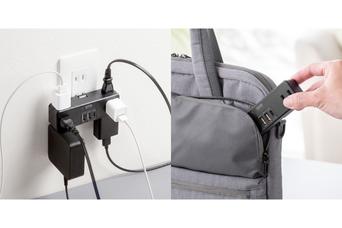
この大きさで9口分。直差し電源タップでコンパクトだから出張・旅行用に
2026.11.06 Buy PR

Gmailで「未来の自分」にメール送信。意外なところにあったタスク管理の最適解
2026.11.05

油がはねない、煙もほぼ出ない。おうち焼肉のストレス減らして楽しもう
2026.11.05 Buy PR
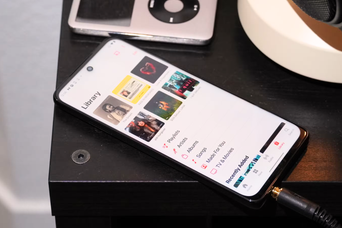
使わなくなった古いAndroidを「使えるスマホ」に変える4つのアプリ
2026.11.05
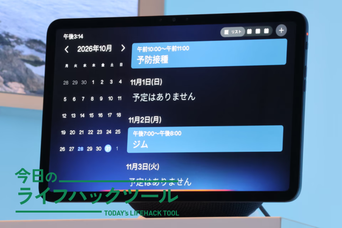
Amazonの「Alexa+」の進化に驚いた。曖昧なお願いも「意図をくみ取って」先回りしてくれる
2026.11.05



新着記事

カバンを使うほどでもない日にちょうどいい多機能ミニポーチ
2026.11.06 Buy PR

この大きさで9口分。直差し電源タップでコンパクトだから出張・旅行用に
2026.11.06 Buy PR

Gmailで「未来の自分」にメール送信。意外なところにあったタスク管理の最適解
2026.11.05

油がはねない、煙もほぼ出ない。おうち焼肉のストレス減らして楽しもう
2026.11.05 Buy PR
使わなくなった古いAndroidを「使えるスマホ」に変える4つのアプリ
2026.11.05
Amazonの「Alexa+」の進化に驚いた。曖昧なお願いも「意図をくみ取って」先回りしてくれる
2026.11.05