
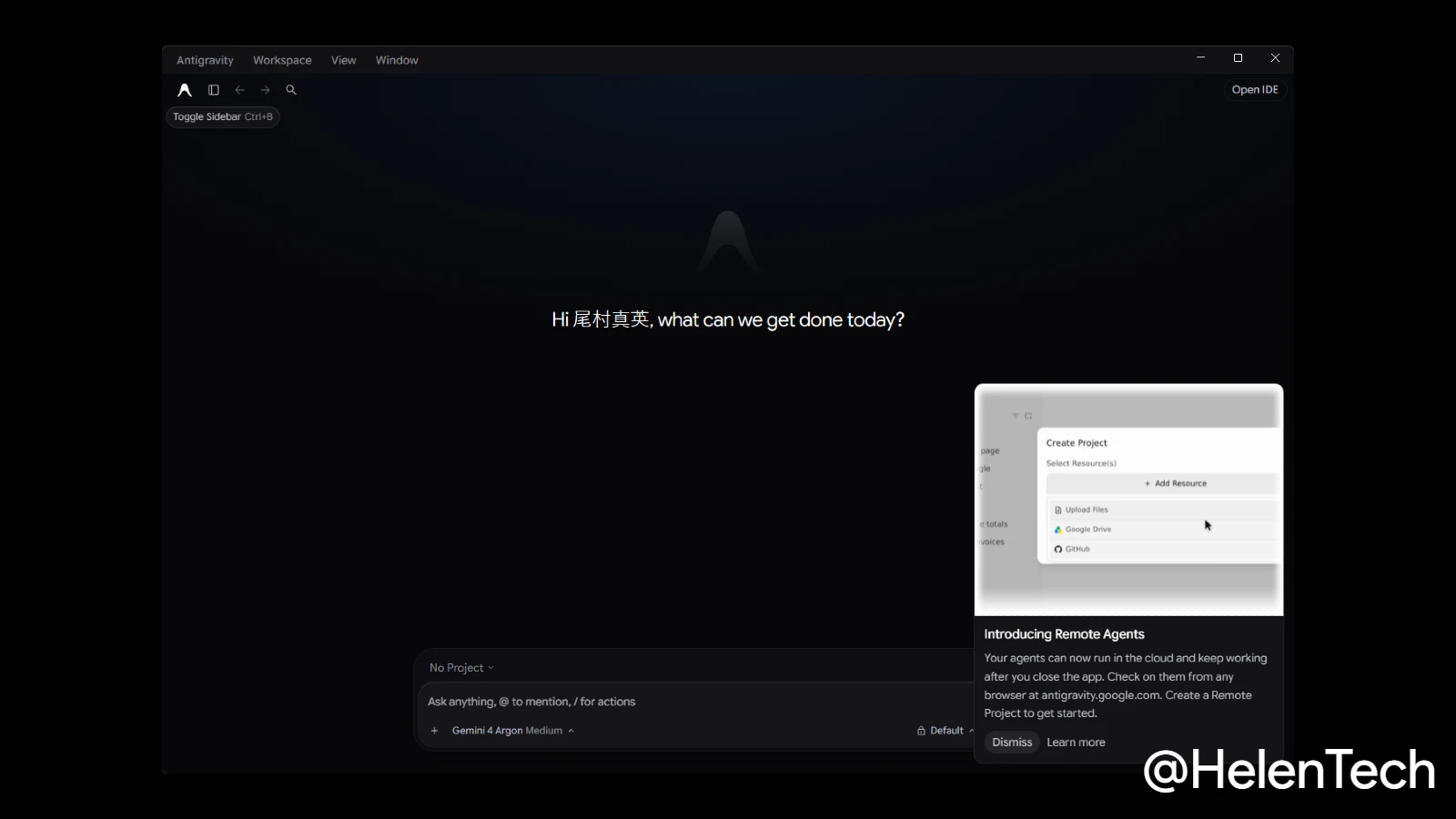
Google は AI 開発プラットフォーム「Antigravity」のバージョン 2.29 を公開し、クラウド上でエージェントを動かす「リモートエージェント」と、音声で指示ができる「音声モード」を追加しました。
このバージョンには、会話ページや Automations ページの再設計、内蔵ブラウザの改善、Jupyter ノートブックの表示対応も含まれています。
現在、新しいバージョンは段階的に展開されていますが、筆者の Windows および Googlebook で利用可能になったことを確認しています。
クラウドで動くリモートエージェント
リモートエージェントは、エージェントのセッションとツールを、ローカル PC ではなく Google が管理する隔離されたリモート環境で実行する機能です。
ブラウザを閉じたり PC をスリープにしたり、デスクトップとモバイルを切り替えたりしても、長時間のタスクを続けられることが特長です。
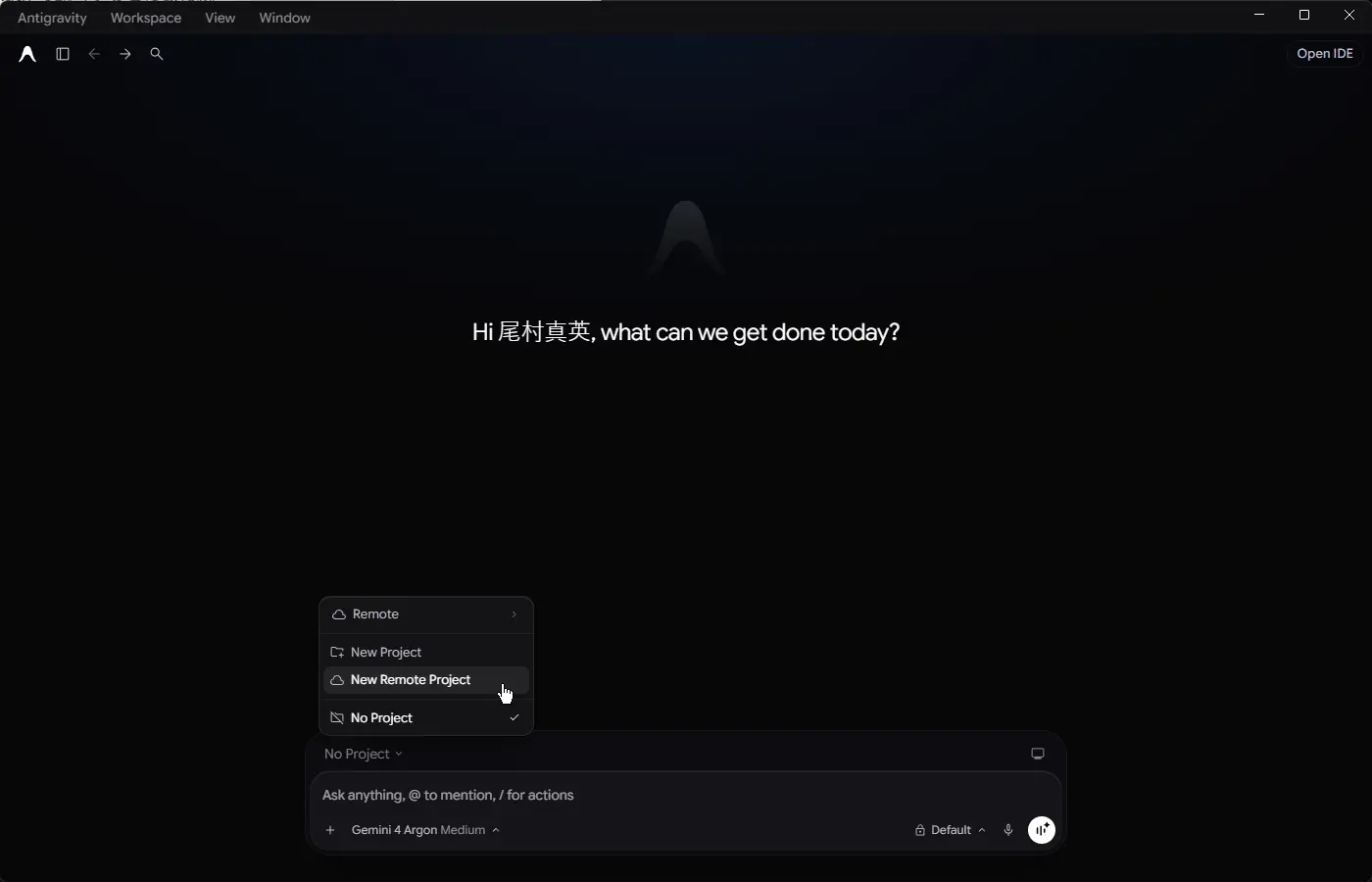
リモートプロジェクトは、アプリの左サイドバーにある「Projects」横の [+] から「New Remote Project」を選ぶか、メッセージ入力欄のプロジェクト選択から [Remote] > [GitHub Repositories] を選んで作成します。
GitHub のリポジトリは OAuth で認可すると複数接続でき、会話の中で自動的にクローンされてリモートワークスペースにマウントされます。ただし、同じプロジェクト内のプライベートリポジトリは、同じ GitHub ユーザーまたは組織のオーナーに属している必要があります。
Google ドライブからは、ドキュメント、スプレッドシート、スライド、PDF、フォルダなどを追加でき、エージェントが会話中に必要に応じて読み込みます。
クラウドプロジェクトの会話は antigravity.google.com/remote から開けます。
リモートエージェントを利用するには、個人の Google アカウントで Google AI Pro または Google AI Ultra の有料プランに加入している必要があり、無料プラン、Google AI Plus、Google Workspace や Google Cloud のビジネスアカウントは対象外です。
Gemini Live を使った音声モード
音声モードは、Gemini Live を利用して Antigravity に話しかけ、依頼を音声で渡せる機能です。メッセージ入力欄が空のときに表示されるボタンから開始できます。
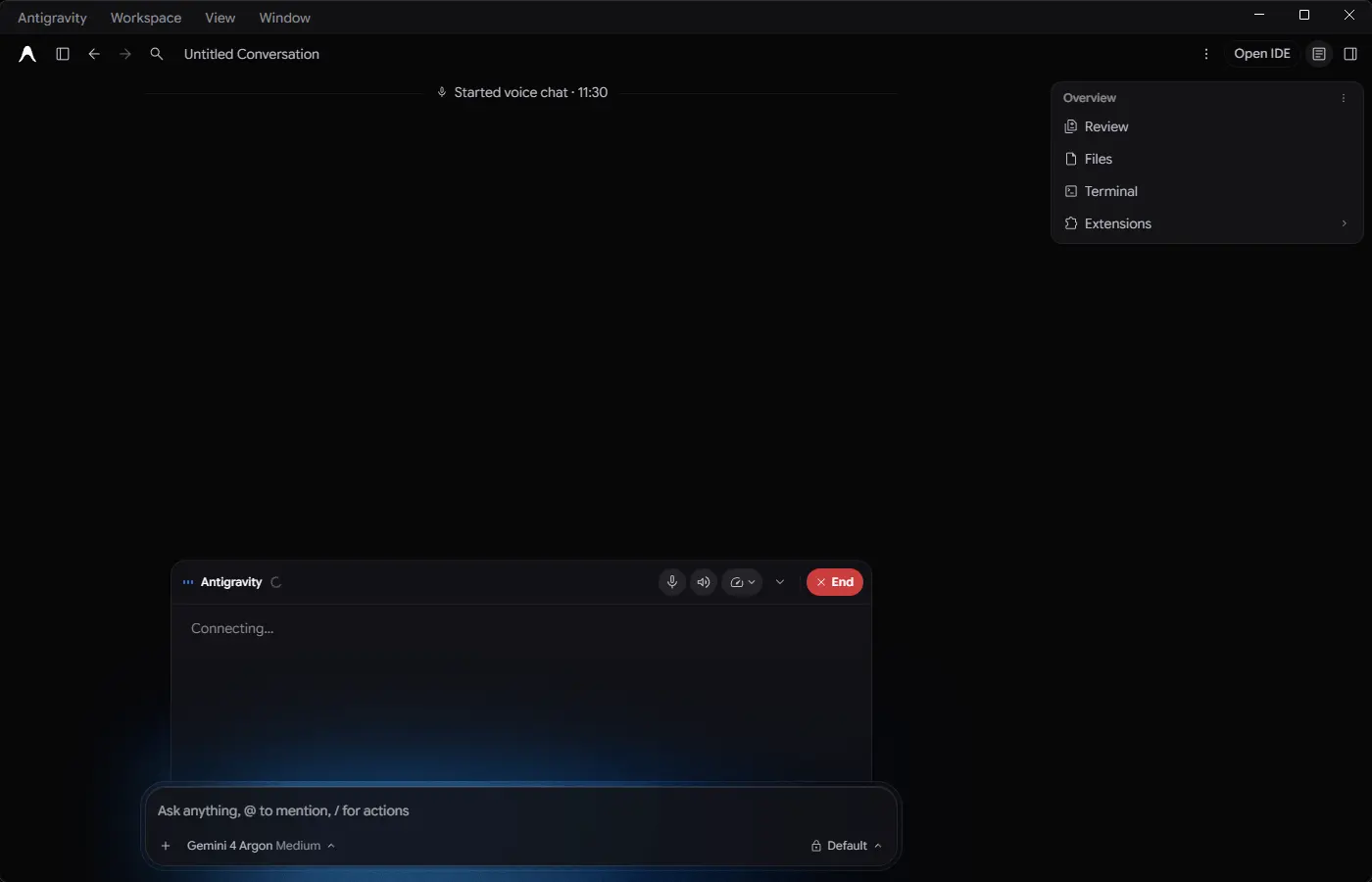
現時点では音声モードは段階的に提供されており、まだ表示されない場合があります。
会話ページのデザインを刷新
新しい会話ページでは、上部に挨拶が表示され、メッセージ入力欄が画面下部に固定されます。単一リポジトリのプロジェクトでは、ブランチと Git ワークツリーの選択が 1 つのメニューにまとまり、エージェントの選択はモデルのメニュー内に移りました。
設定を変更していない場合のテーマは Onyx、フォントは Google Sans になります。どちらも [Settings] > [Appearance] から変更できます。
Automations ページと内蔵ブラウザの更新
Automations ページは、自動化を「Scheduled」、「Always on」、「Paused」の一覧に分けて表示する構成になり、次回実行と前回実行の時刻も確認できます。
スケジュールはメニューから選べるようになり、詳細はページ内で確認でき、作成フォームは全画面で表示されます。
このほかにも、次のような変更が行われています。
- ダウンロード: 確認なしでダウンロードフォルダへ保存、進行状況はツールバーのドロワーに表示
- 保存先: [Settings] > [General] で既定のフォルダを選択可能
- 閲覧履歴: アドレスバーに履歴からの候補を表示、[Settings] > [General] で履歴を消去可能
- アドレスバー: 接続の安全性の表示を見直し、読み込み状況を上端の細いバーで表示、サイトがテキスト入力を求めるとページ内ダイアログを表示
- サイドパネル: 新規タブページから URL を開いたり Google 検索を実行したりでき、リンクのドラッグ操作と左側のタブをまとめて閉じる操作にも対応
また、キーボードショートカットを [Settings] > [Shortcuts] で変更でき、既定に戻すこともできます。
起動も速くなり、サイドバーとサイドパネルの開閉はなめらかなアニメーションで表示されます。