
Wikipediaで調べ物をしたり地図を確認したりする際はインターネット接続が基本ですが、通信回線が使えない場所や災害時には必要な情報を確認するのが難しくなります。そんな状況に備えてWikipedia・教科書・電子書籍・医療資料・オフラインマップをPCにまとめて保存し、さらにインターネット接続なしで動作するAIアシスタントまで利用できる無料のオープンソース知識検索ツールが「Project NOMAD」です。
Project NOMAD - Offline Knowledge & AI Server
https://www.projectnomad.us/
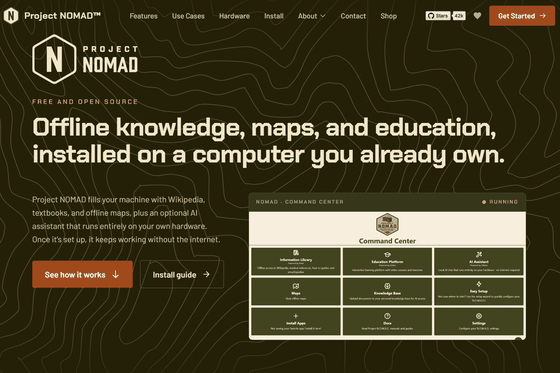
Crosstalk-Solutions/project-nomad: Project NOMAD is an offline-first knowledge and education server. Wikipedia, thousands of books, courses, maps, and optional local AI, all running on hardware you own with no internet required.
https://github.com/Crosstalk-Solutions/project-nomad
◆Project NOMADの機能
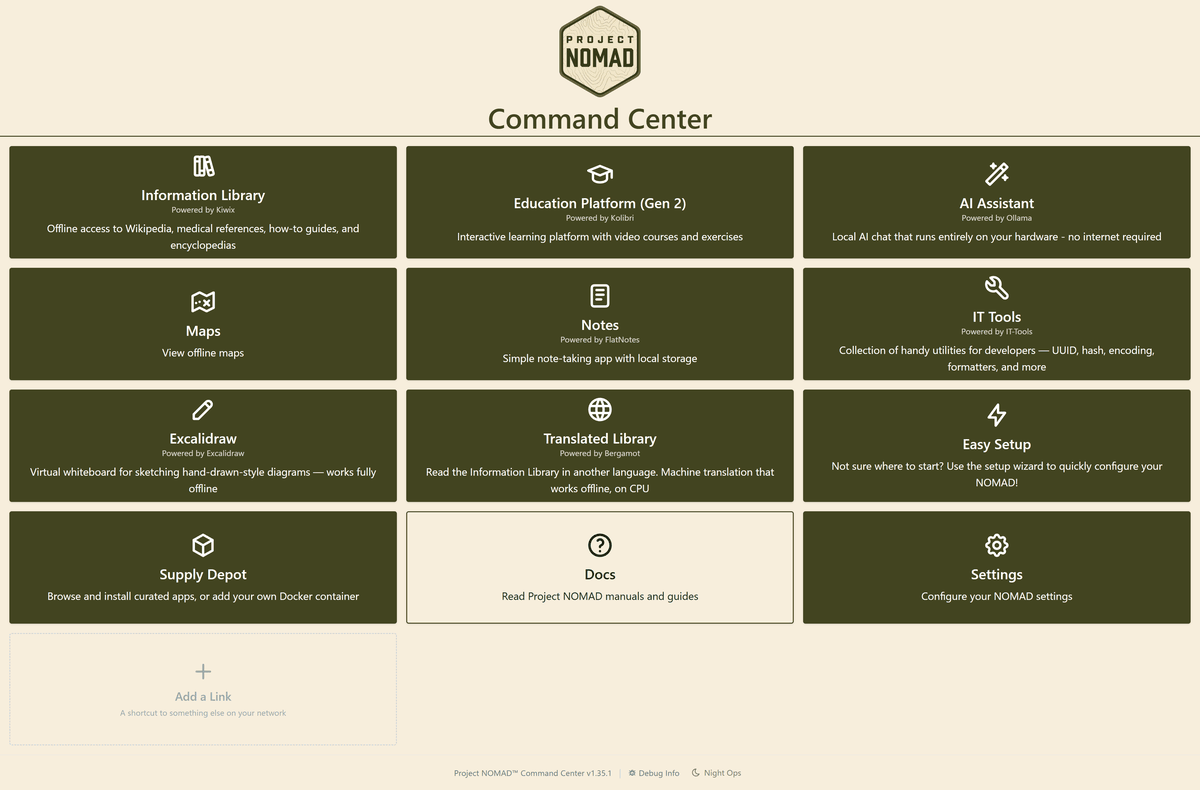
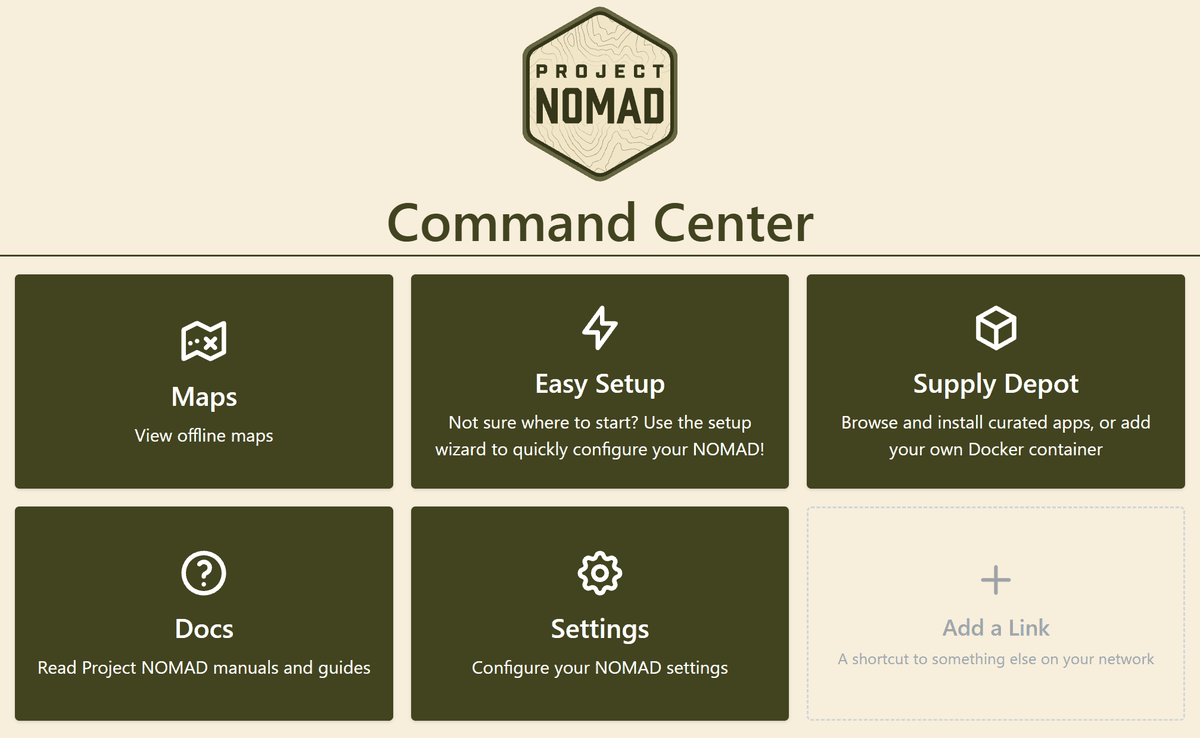
記事後半に掲載したインストール方法でProject NOMADのインストールが完了したあと、ブラウザで「http://localhost:8080」にアクセスすると管理画面の「Command Center」が表示され、各機能の設定や起動などをブラウザ上で行えます。
・Wikipediaと参考資料を保存する
「Information Library」はWikipediaなどをネット接続なしで閲覧できる機能です。
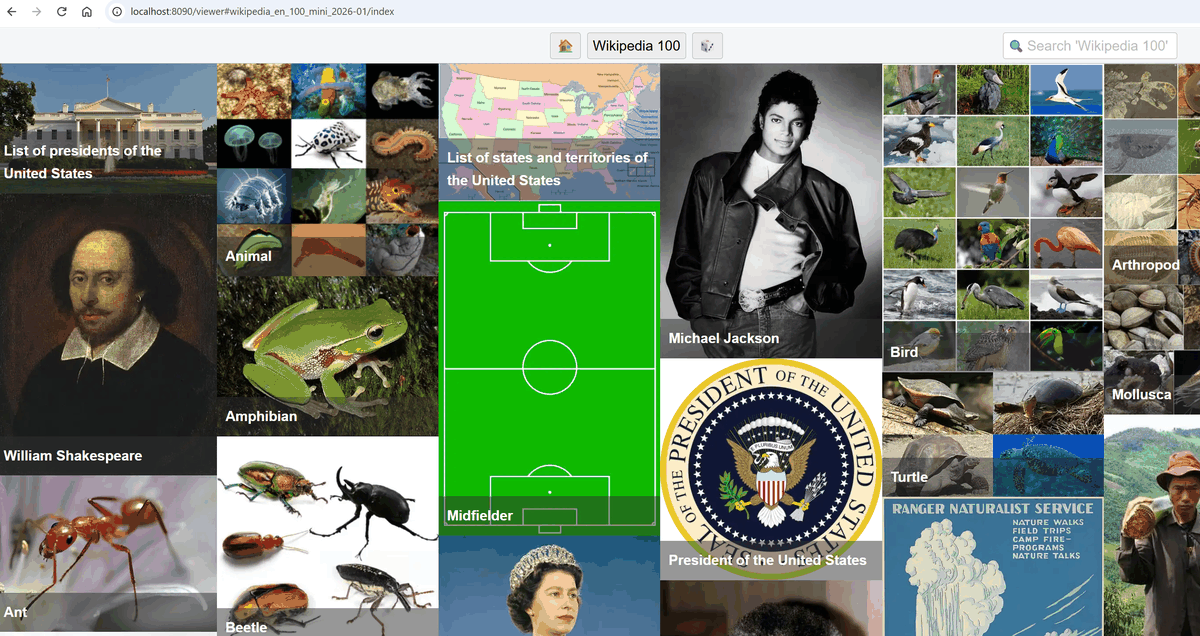
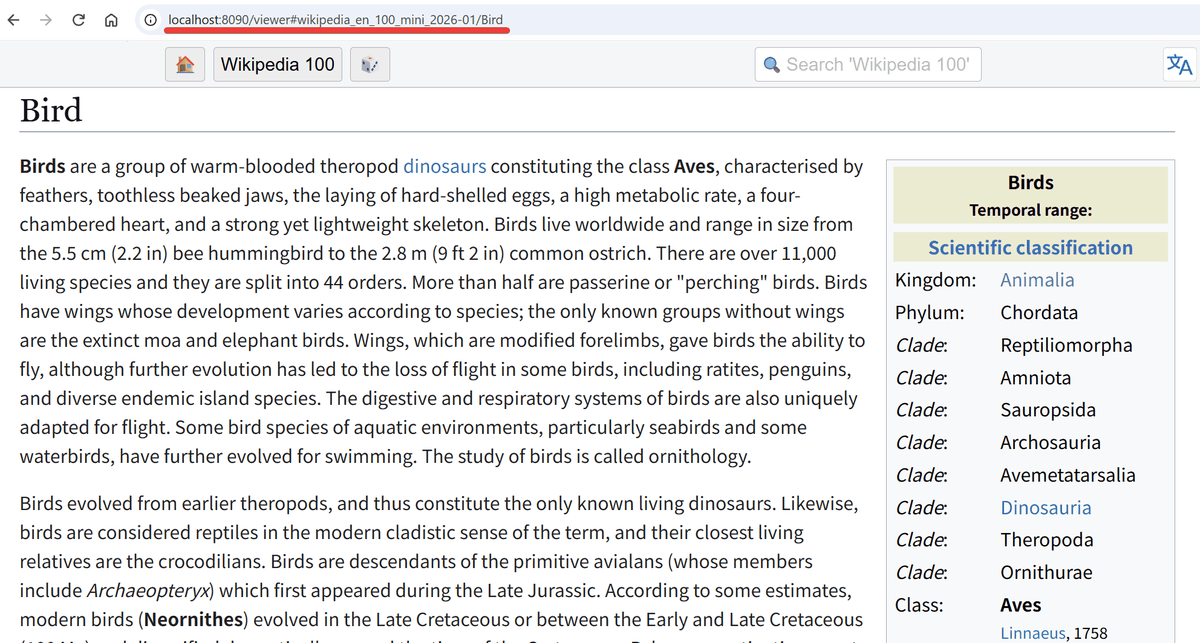
Wikipedia内の項目を開くと通常のWebページに近い画面が表示されるほか、記事の検索やリンク先への移動が可能です。

「Content Explorer」ではWikipediaを言語やデータ容量から探し、画像の有無などに応じて保存するデータを選べます。

医療資料・電子書籍も追加できるため、Wikipedia以外の情報も同じライブラリにまとめられます。

・オフラインでの閲覧
必要な資料をダウンロードしておけば、通信障害やインターネットが利用できない場所でも情報を確認できます。
・オフラインマップを利用する
「Offline Maps」は「OpenStreetMap」を基にした地図を地域別にダウンロードし、オフラインで表示する機能です。
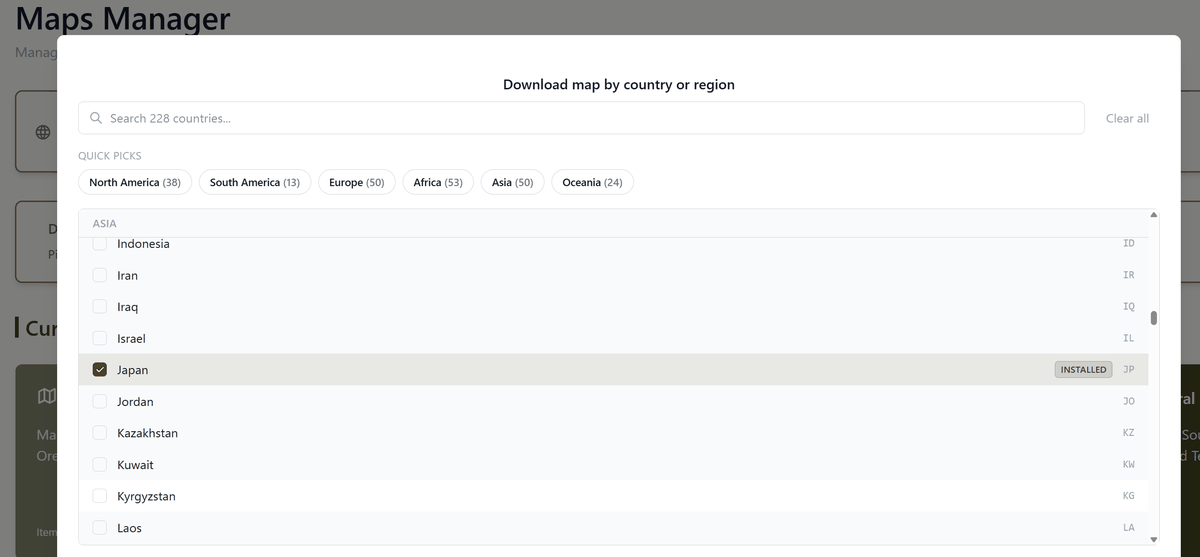
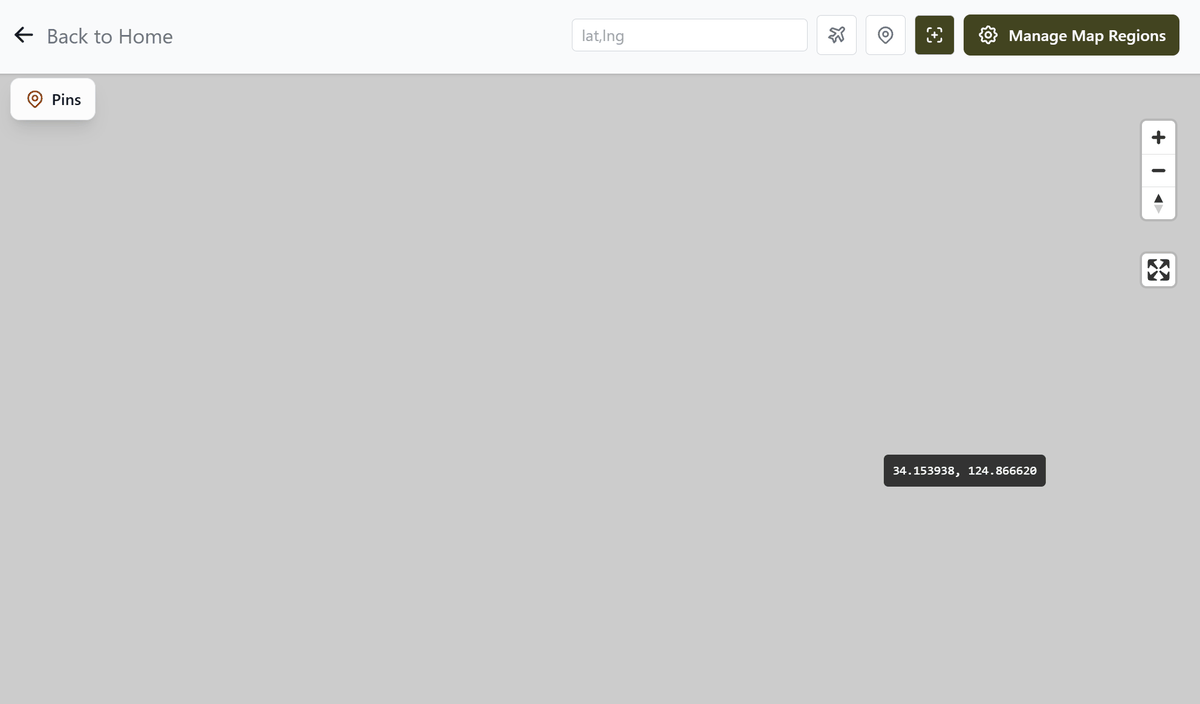
今回は日本の地図データ約2.5GBの保存まで確認できましたが、地図は表示されませんでした。
・教科書や動画教材で学習する
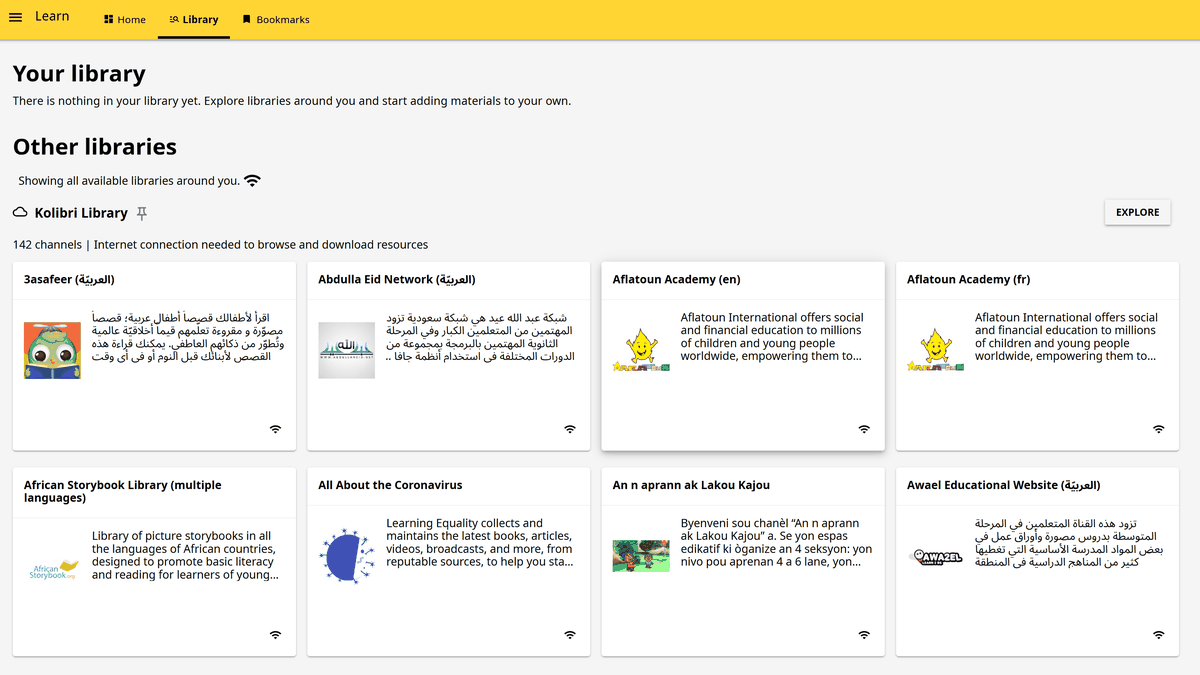
「Education Platform」には学習用ソフトウェアの「Kolibri」が組み込まれており、数学や科学などの教材を利用できます。日本語の教材は含まれていません。
・ローカルAIアシスタントを使う
「AI Assistant」はローカルでAIモデルを実行する「Ollama」のほか「LM Studio」などとの連携に対応しており、ネット接続なしでAIとチャットできます。今回はWindows上で動作するOllamaに接続して利用しました。
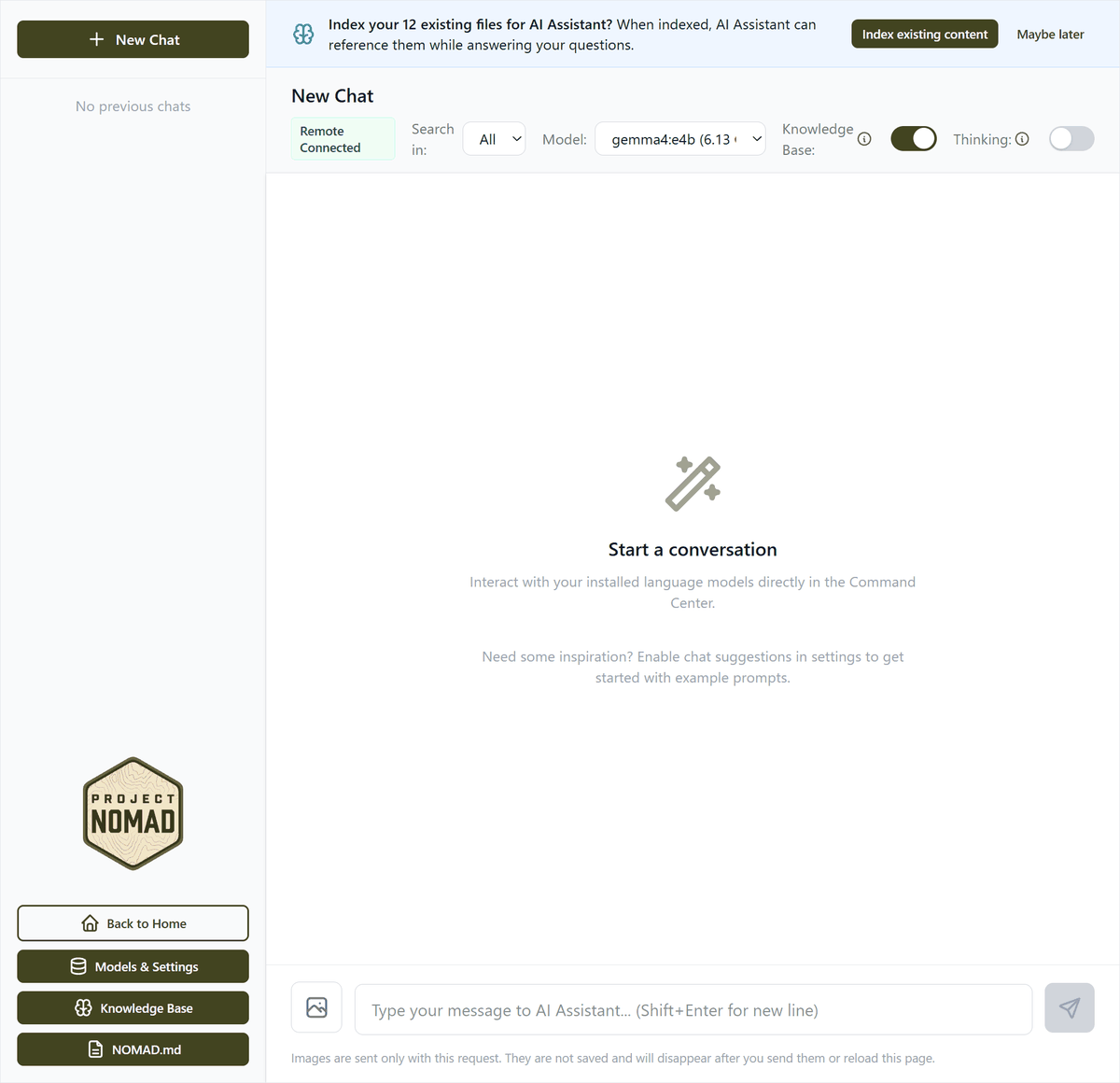
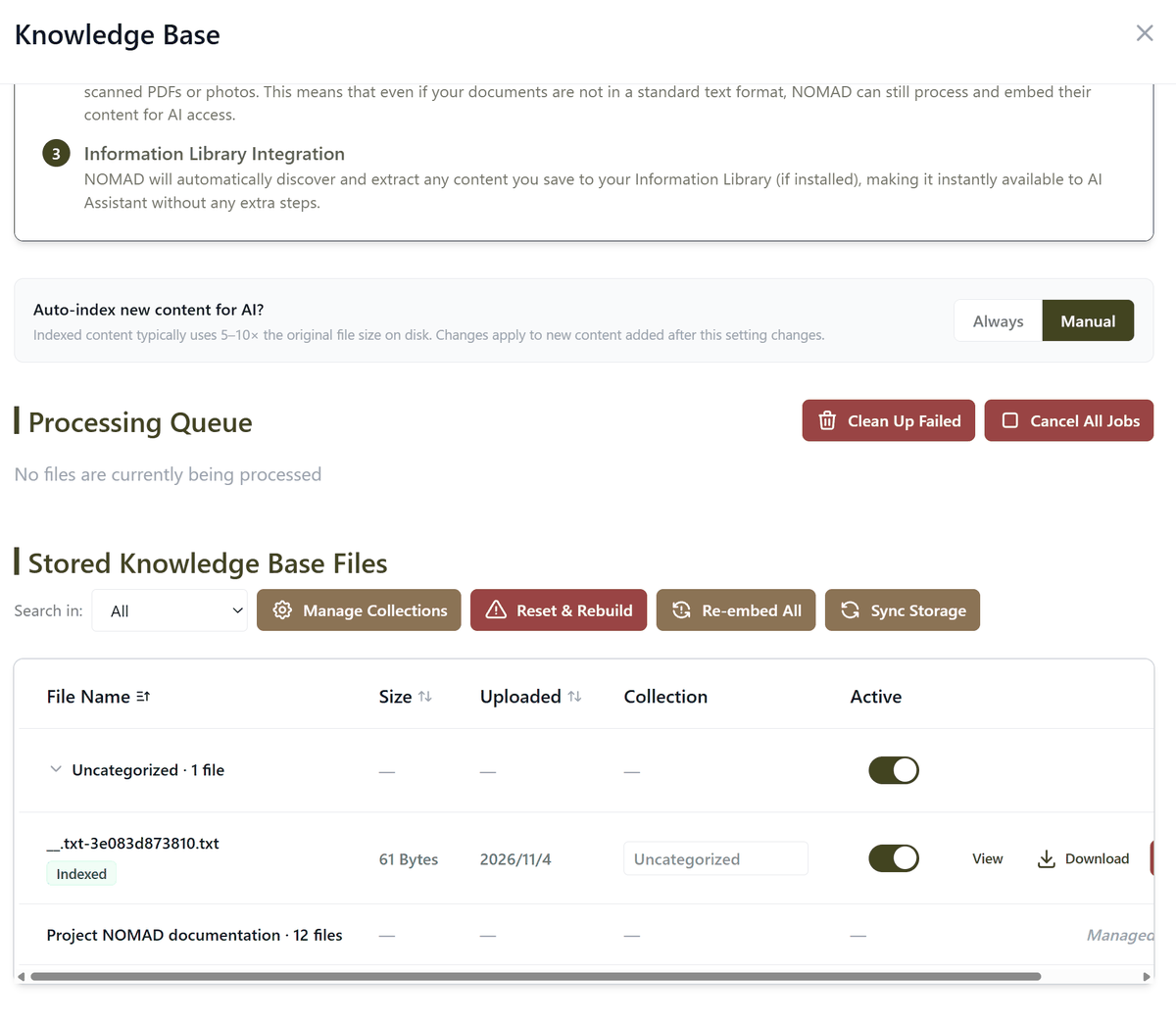
「Knowledge Base」にはPDFなどの資料をアップロードでき、関連する文章を検索してAIの回答に反映する「RAG」も利用できます。
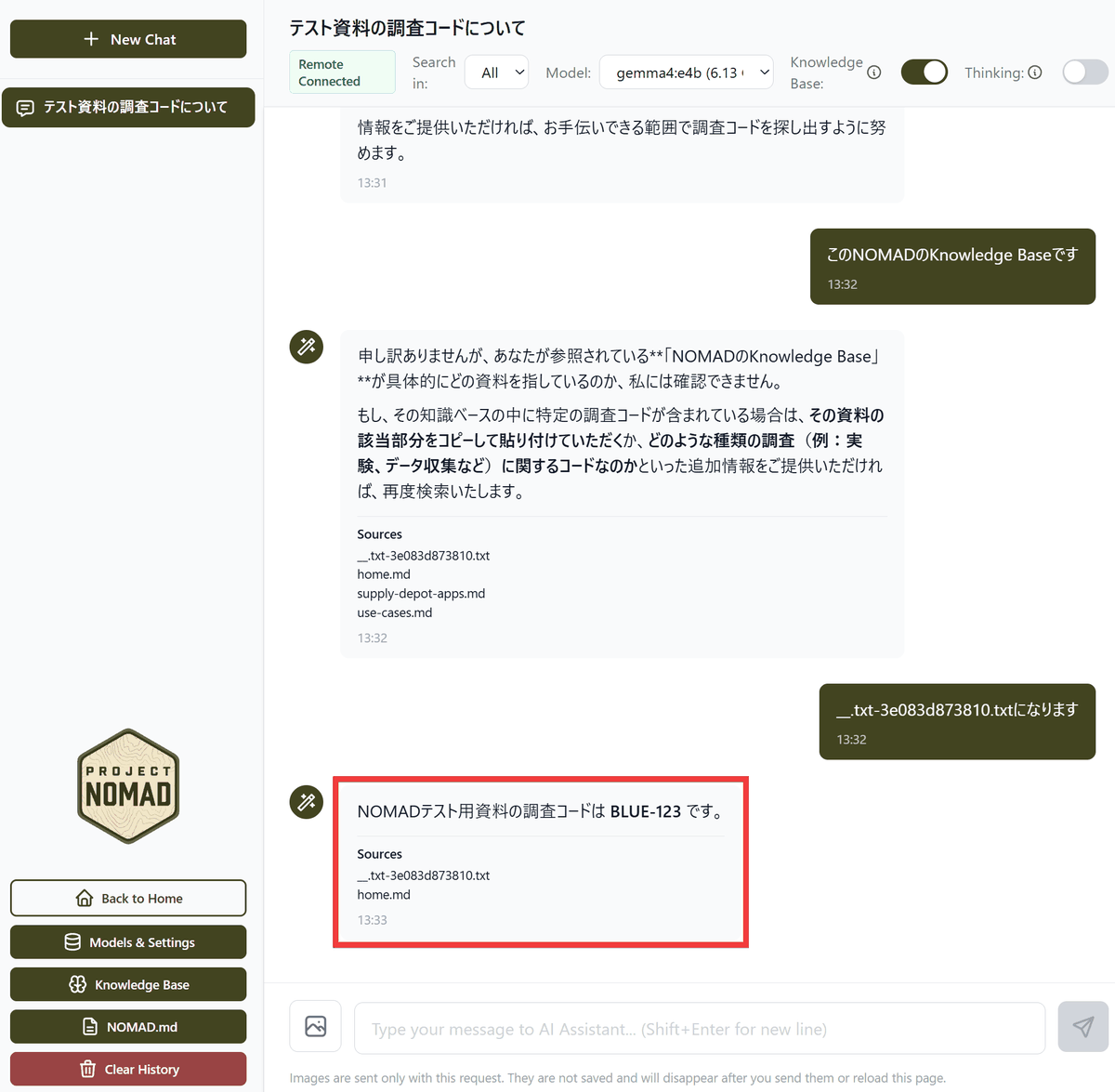
チャットで「Knowledge Baseに登録したテスト用資料に書かれている調査コードを教えてください」と質問したところ、数回のやり取りを経て資料に記載された「BLUE-123」という回答が得られました。回答の精度や必要なやり取りは利用するAIモデルによって異なります。
・その他の機能
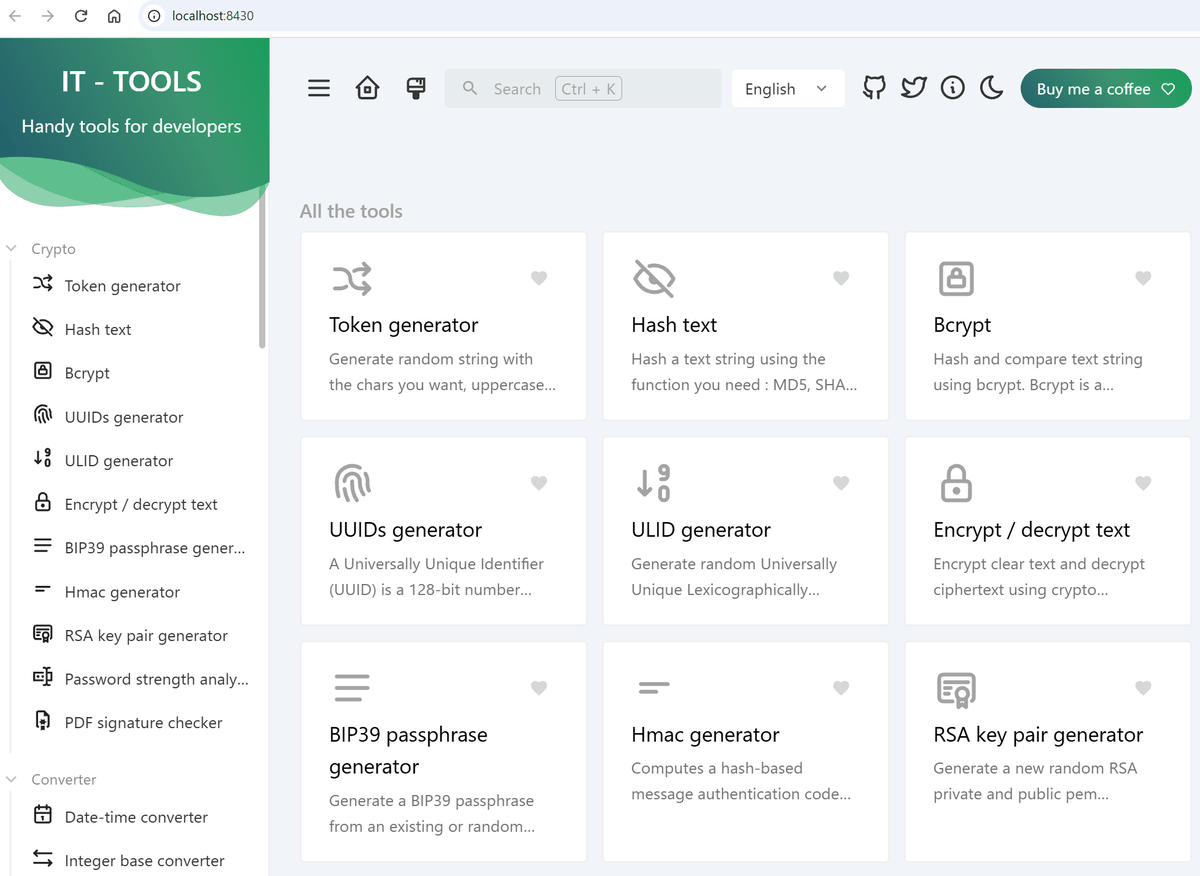
このほかにITツールの「IT Tools」、シンプルなメモの「Notes」など追加アプリを管理する「Supply Depot」を利用してさまざまな機能が追加できます。
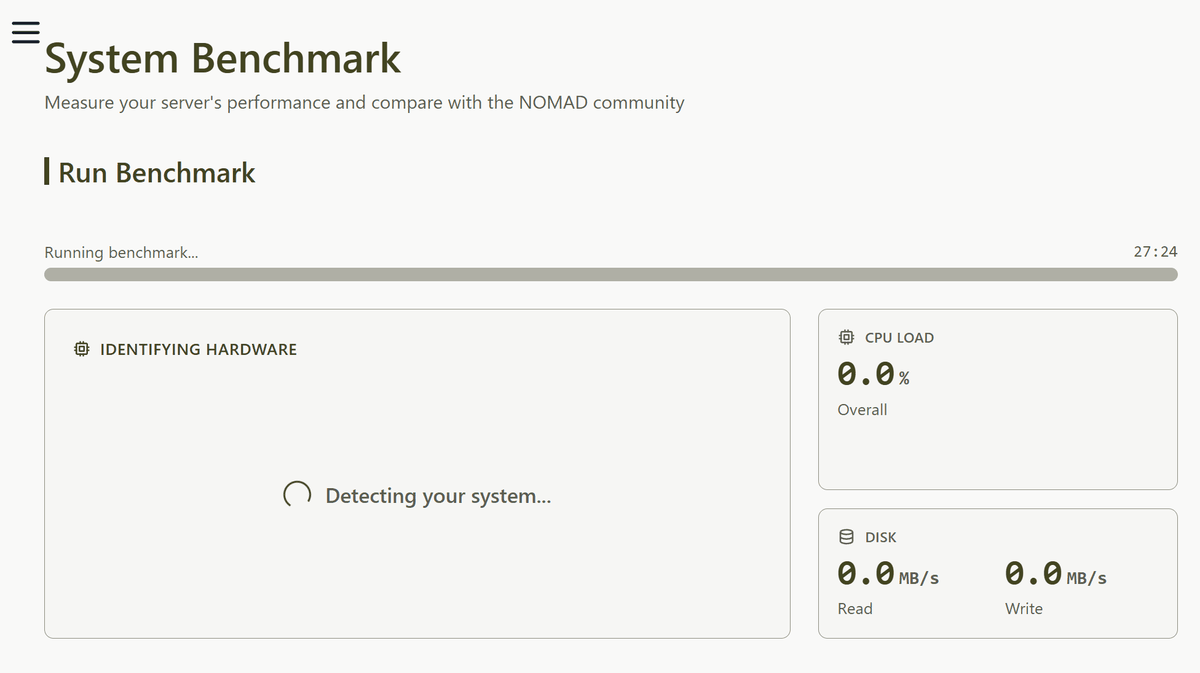
さらに更新機能とベンチマーク機能も搭載され、コンテンツの更新管理や実行環境の性能確認に利用できます。ただし今回の環境ではベンチマークを開始してから30分以上経過しても処理が完了せず、測定結果を確認できませんでした。
◆Project NOMADの構築方法
今回はNVIDIAのGPUを搭載したWindows 11上でUbuntuがセットアップされたWSL2にインストールします。作業フォルダーでProject NOMADのインストーラーを取得。
curl -fsSL https://raw.githubusercontent.com/Crosstalk-Solutions/project-nomad/refs/heads/main/install/install_nomad.sh -o install_nomad.sh
Docker Desktop向けの確認処理の変更を公式ガイドに従って適用。
sed -i 's|systemctl is-active --quiet docker|docker info \&> /dev/null|g' install_nomad.sh
インストールを実行。
sudo bash install_nomad.sh
インストールが完了すると自動的にコンテナが起動するのでブラウザで「http://localhost:8080」を開き管理画面の「Command Center」が表示されれば構築完了です。
なお、管理画面に標準のログイン認証はなく、ローカルネットワーク外への直接公開は推奨しません。